
Mac'te IPTV izleme: Tivigo macOS uygulaması kurulumu
Mac'e Tivigo uygulamasını .dmg dosyasıyla kurma, macOS güvenlik uyarısını geçme ve kullanıcı adı ile şifrenizle giriş yapma adımları.
Son güncelleme:
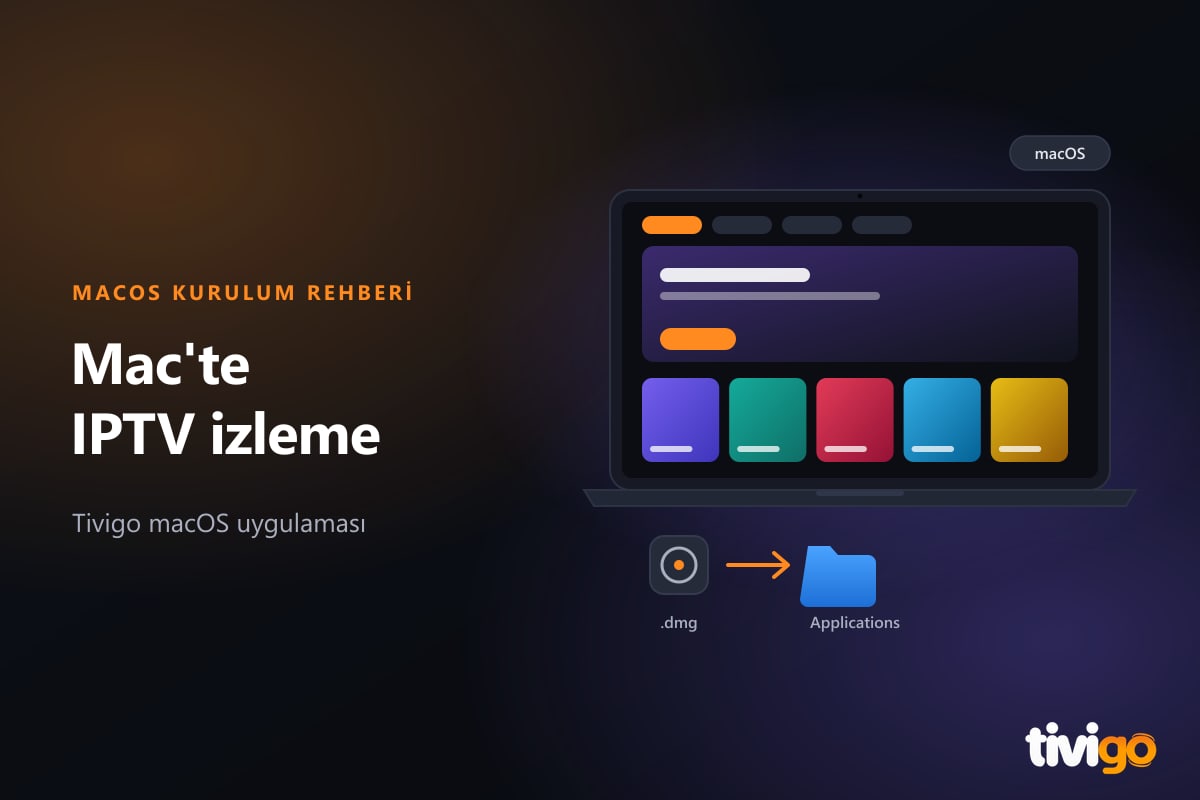
Mac bilgisayarınızda Tivigo'nun macOS uygulamasını panelden indirip DMG dosyasıyla kurabilirsiniz. Kullanıcı adı ve şifrenizle giriş yaptığınızda kanal listeniz yüklenir. Bu rehber indirme, uygulamayı açma ve ilk bağlantı kontrollerini sırayla açıklıyor.
Mac'e Tivigo nasıl kurulur?
- İndirin. Tivigo üye panelinde Kurulum bölümüne girin, Tivigo macOS kartını seçin ve Uygulamayı İndir düğmesine tıklayın.
- Açın. İndirilen
.dmgdosyasına çift tıklayın; bir pencere açılır. - Taşıyın. Tivigo simgesini Applications (Uygulamalar) klasörüne sürükleyin.
- Güvenlik uyarısını geçin. İlk açılışta macOS uyarı verirse Sistem Ayarları → Gizlilik ve Güvenlik bölümüne girin ve Tivigo için Yine de Aç seçeneğine tıklayın.
- Uygulamayı açın. Applications klasöründen ya da Launchpad'den Tivigo'yu çalıştırın.
- Giriş yapın. Kullanıcı adınızı ve şifrenizi girip Giriş Yap'a tıklayın.
- Kanal listeniz otomatik yüklenir.
Hesabınız yoksa bir defaya mahsus 3 saatlik ücretsiz test alabilir ya da WhatsApp veya Telegram üzerinden canlı destekten test bilgilerinizi isteyebilirsiniz.
macOS neden güvenlik uyarısı veriyor?
macOS, Mac App Store dışından indirilen uygulamalarda ilk açılışta onay ister. Bu, tüm dışarıdan dağıtılan uygulamalarda görülen normal bir davranıştır ve Yine de Aç adımı yalnızca bir kez gerekir. Bu adımı yalnızca dosyayı Tivigo'nun kendi panelinden indirdiyseniz uygulayın; başka bir siteden gelen aynı adlı dosyalarda uygulamayın.
Kurulum bitince temizlik
Uygulamayı Applications klasörüne taşıdıktan sonra masaüstünde kalan .dmg bağlantısını çıkarmak için Finder kenar çubuğundaki disk simgesinin yanındaki çıkar düğmesine tıklayın. .dmg dosyasını İndirilenler klasöründen silebilirsiniz.
Yayın donuyorsa
- Wi‑Fi'de 5 GHz bandına bağlanın ve modeme yaklaşın. USB‑C ethernet adaptörüyle kablo bağlantısı en dengeli sonucu verir.
- Aynı anda büyük bir indirme (iCloud eşitlemesi, sistem güncellemesi) sürüyorsa bitmesini bekleyin.
- Uygulamayı kapatıp yeniden açın.
Tivigo yayını CDN üzerinden dağıtır ve Antifreeze teknolojisiyle yayın kaynaklı donmaları azaltmayı hedefler; kalan takılmaların çoğu ev içi bağlantıdan gelir. Adım adım eleme için IPTV donma ve takılma sorunu nasıl çözülür? rehberine bakın.
Sık sorulan sorular
Windows bilgisayarda da aynı hesap çalışır mı?
Evet. Tivigo'nun Windows uygulaması da aynı kullanıcı adı ve şifreyle çalışır; kurulumu Windows için Tivigo uygulaması kurulumu yazısında anlattım. Aynı anda kaç cihazda izlenebileceği 1 veya 2 kişilik paketinize bağlıdır.
Mac'te Tivigo ücretsiz mi?
Uygulamayı indirmek ücretsizdir. İzlemek için bir Tivigo hesabı gerekir; bir defaya mahsus 3 saatlik ücretsiz testle başlayabilirsiniz. Paket aldıktan sonra ilk 14 gün koşulsuz iade hakkınız vardır. Güncel fiyatlar fiyatlar bölümünde yer alır.
iPhone ve iPad'de de izleyebilir miyim?
Evet, iPhone ve iPad'de IPTV izleme rehberindeki adımlarla Tivigo'nun iOS uygulamasını kurabilirsiniz. IPTV'nin temel çalışma mantığı için IPTV nedir ve nasıl çalışır? yazısına bakın.
Kurulum takılırsa kime yazmalıyım?
Canlı destek hattına hangi adımda takıldığınızı ve ekrandaki mesajı yazın; 7/24 Türkçe yanıt verilir.