
SS IPTV kurulumu: LG ve Samsung'da adım adım
SS IPTV'yi LG ve Samsung televizyona kurma: LG mağaza kurulumu, Samsung USB yöntemi, Get Code ile cihaz ekleme ve M3U bağlantısı tanımlama.
Son güncelleme:
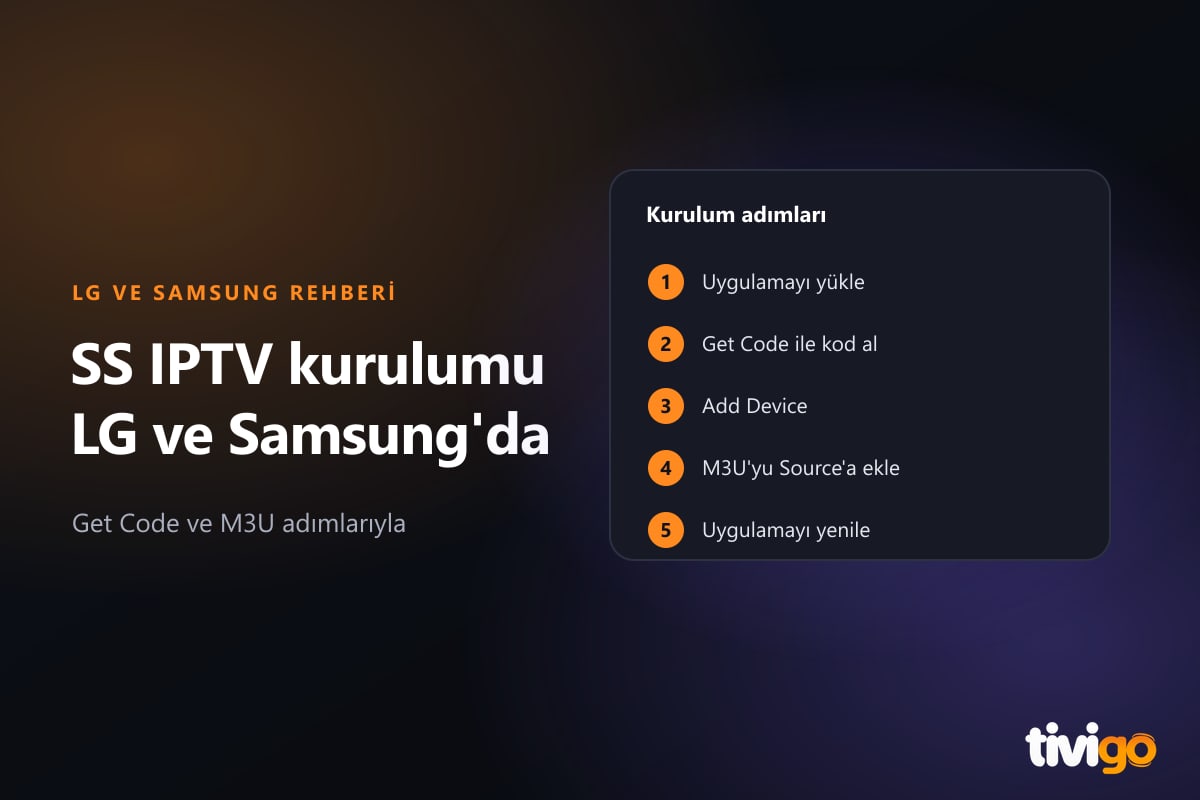
SS IPTV'de Tivigo için uygulamadaki Get Code bilgisini alıp resmî liste sayfasında cihazınızı ekleyin. External Playlists bölümüne panelde oluşturduğunuz M3U bağlantısını tanımlayın. Rehber, LG mağaza kurulumu ve desteklenen Samsung modellerindeki USB yolu için adımları ayrı ayrı gösteriyor.
Başlamadan önce bilmeniz gerekenler
SS IPTV bir oynatıcıdır; kanal, film ya da dizi sağlamaz, yalnızca eklediğiniz listeyi gösterir. Liste bilgisini Tivigo'dan alırsınız:
- Üyeyseniz: Üye panelindeki Kurulum bölümünde M3U Oluştur ile içerik ve logo seçeneğini belirleyip bağlantıyı oluşturun.
- Üye değilseniz: WhatsApp ya da Telegram canlı destek hattından veya test kaydı üzerinden bir defaya mahsus 3 saatlik ücretsiz test isteyin.
Uyarı: Oynatıcının lisans ya da aktivasyon koşulları varsa bu ücret Tivigo'ya değil, uygulamanın geliştiricisine ödenir. Ödeme yapmadan önce Tivigo'nun ücretsiz testiyle bağlantıyı doğrulayın ve güncel koşulları SS IPTV'nin kendi sitesinden kontrol edin.
LG televizyonda kurulum
- LG TV'nizde LG Content Store'u açın.
- SS IPTV'yi aratıp yükleyin ve uygulamayı açın.
LG'ye özel adım bu kadardır; liste tanımlama aşağıdaki ortak bölümde. LG modelleri için genel bakış gerekirse LG Smart TV'de IPTV kurulumu rehberine bakabilirsiniz.
Samsung televizyonda kurulum
Samsung'da SS IPTV mağazadan yüklenmez. Tivigo panelindeki rehber de aynı yolu gösterir: SS IPTV'nin sitesindeki resmî USB kurulum belgesini (ss-iptv.com üzerinde "Installing" sayfası) izleyin. Desteklenen modeller ve adımlar Tizen sürümüne göre değişebildiği için o belgeyi esas alın. Modeliniz desteklenmiyorsa ya da USB yöntemi zor geliyorsa Samsung Smart TV'de IPTV kurulumu rehberindeki mağaza tabanlı alternatiflere bakın.
Get Code ve M3U ile liste ekleme
Bu adımlar LG ve Samsung'da aynıdır:
- Televizyondaki SS IPTV'de Settings → General → Get Code yolundan bağlantı kodunu alın.
- Telefondan ya da bilgisayardan SS IPTV'nin liste sayfasını açın.
- Kodu Enter Connection Code alanına girip Add Device düğmesine tıklayın.
- External Playlists bölümünde Add Item seçeneğini açın.
- Tivigo panelinden aldığınız M3U bağlantısını Source alanına yapıştırıp kaydedin.
- Televizyondaki uygulamayı yenileyin; liste yüklenir.
| SS IPTV'de alan | Ne girilir? |
|---|---|
| Enter Connection Code | Televizyonda Get Code ile gösterilen kod |
| Add Device | Kodu televizyonla eşleştirir |
| External Playlists → Add Item | Yeni bir dış liste kaydı açar |
| Source | Tivigo M3U bağlantısı |
M3U ile Xtream Codes arasındaki farkı merak ediyorsanız M3U mu Xtream Codes mu? yazısına bakın.
Liste görünmüyorsa
- Kod: Televizyondaki kodu harf harf kontrol edin ve birden fazla kod aldıysanız eskisini değil televizyonda görünen son kodu girin.
- M3U bağlantısı: Yapıştırırken sonundan karakter eksilmemeli. Bağlantıyı panelden yeniden kopyalayın.
- Yenileme: Uygulamayı kapatıp açın; olmazsa televizyonu kapatıp açın.
- Menü adları: Arayüz sürüme göre değişebilir. Takıldığınız ekranı canlı destek hattına yazın, birlikte bakalım.
Yayın takılıyorsa
Televizyonu mümkünse kabloyla modeme bağlayın (Ethernet mi Wi-Fi mı?). Tivigo yayını CDN üzerinden dağıtır ve Antifreeze teknolojisiyle yayın kaynaklı donmaları azaltmayı hedefler. Kalan sorunların çoğu ev içi bağlantı ve cihaz kaynaklıdır; sırayla elemek için IPTV donma ve takılma sorunu nasıl çözülür? rehberini izleyin.
Sık sorulan sorular
SS IPTV'nin yerine hangi oynatıcıyı deneyebilirim?
Mağazadan kolay kurulan bir seçenek isterseniz MAC adresiyle çalışan Smart IPTV iyi bir ilk denemedir. Panelin M3U Oluştur aracı uygulamaya özel bağlantı hazırladığı için oynatıcı değiştirirseniz bağlantıyı yeniden oluşturun.
Samsung'da USB kurulumu şart mı?
SS IPTV için panel rehberi resmî USB kurulumunu gösterir. USB yapmak istemezseniz mağazada bulunan başka bir oynatıcıyı seçebilirsiniz.
Oynatıcı ücretini Tivigo'ya mı öderim?
Hayır. Oynatıcı lisansı, uygulamayı geliştiren firmaya aittir. Tivigo paketleri ayrıdır; güncel paketler fiyatlar bölümünde yer alır ve ödeme sonrası ilk 14 gün koşulsuz iade hakkınız vardır.
Giriş bilgilerimi nereden alırım?
Üye panelindeki Kurulum bölümünden ya da canlı destekten. Önce bir defaya mahsus 3 saatlik ücretsiz testle bağlantıyı deneyin.