
Tivigo'da kredi yükleme nasıl yapılır?
Tivigo Windows uygulamasında Hesabı Yönet → Kredi Yükle ile bakiye yükleme adımları, ödeme penceresi, sonuç mesajları ve kredinin Paket Al'da kullanımı.
Son güncelleme:
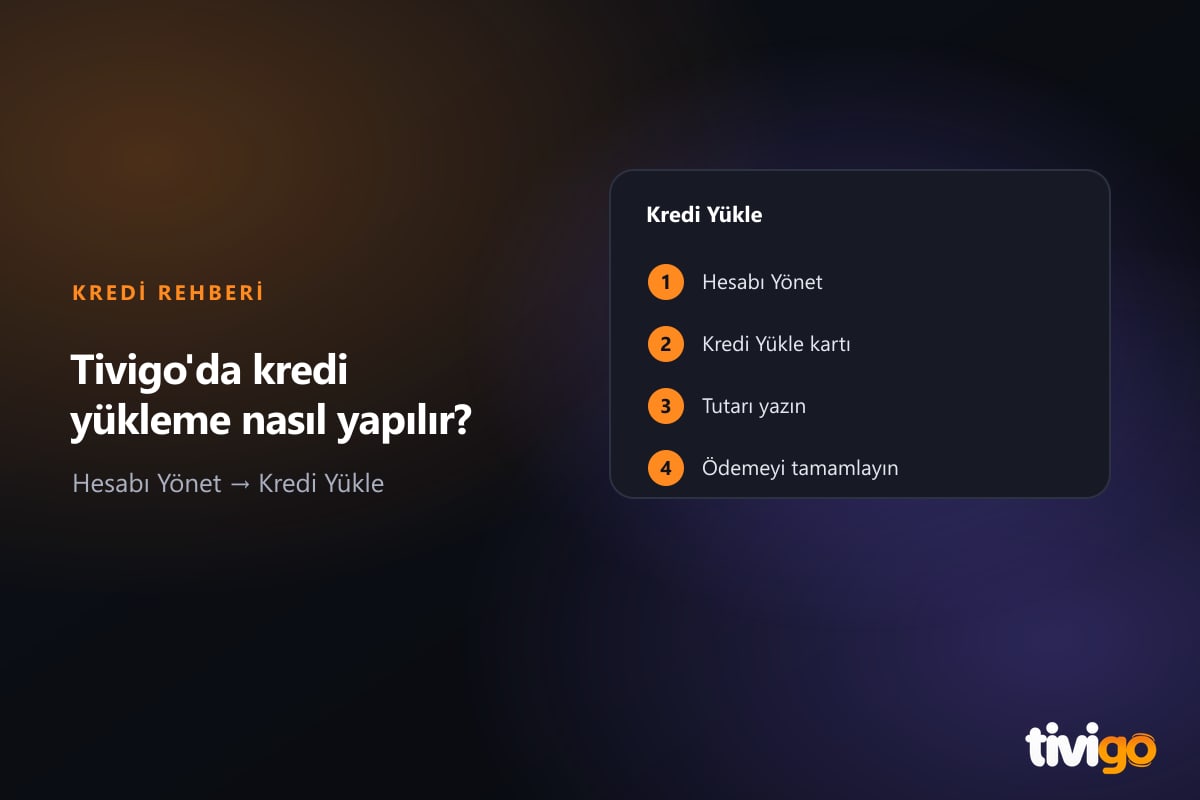
Tivigo Windows uygulamasında Hesabı Yönet içindeki Kredi Yükle kartına tutarı yazıp Ödemeye Devam Et düğmesiyle ilerleyebilirsiniz. İşlem sonucunu ve güncel bakiyeyi kontrol ettikten sonra krediyi Paket Al ekranında kullanabilirsiniz. Bu rehber, ödeme akışını ve işlem kontrolünü sırayla açıklıyor.
Kredi Yükle penceresine nasıl ulaşılır?
- Tivigo Windows uygulamasında giriş yapın.
- Menüde Hesabı Yönet'e tıklayın.
- Kredi Yükle kartını seçin. Kartın açıklamasında "Güvenli ödeme ile bakiye yükleyin; kayıt işlem geçmişinde." yazar.
- "Ne kadar kredi yüklemek istersiniz?" başlıklı bir pencere açılır. Hemen altındaki Mevcut bakiyeniz satırı güncel bakiyenizi TL olarak gösterir.
Pencereyi kapat (X) simgesiyle ya da Esc tuşuyla, tutar ekranındaysanız Vazgeç düğmesiyle de kapatabilirsiniz. Abonelik süresi dolmuşsa uygulama "Abonelik Süreniz Dolmuş" ekranını gösterir; oradaki Kredi Yükle düğmesi de aynı pencereyi açar. Süre dolunca Hesabı Yönet'teki ana kartlardan yalnızca Hesap İşlemleri ve Kredi Yükle kullanılabilir; İşlem Geçmişi gibi diğerleri pasif olur. Giriş ekranındaki mesajlar için Tivigo şifremi unuttum ve giriş sorunları yazısına bakabilirsiniz.
Tutarı girme ve ödemeye geçme
Yüklenecek Tutar alanının yanında TL etiketi görünür. Alanın altındaki yardım metni alt ve üst tutar sınırını belirtir. Sınırlar sürüme göre değişebilir; ekranda yazan metin geçerlidir. Tutar bu aralığın dışındaysa Ödemeye Devam Et düğmesi pasif kalır.
Düğmeye bastığınızda "Hazırlanıyor…" yazar, ardından uygulamanın içinde Ödeme başlıklı bir pencere açılır ve ödeme sayfası bu pencerede yüklenir. Ödemeyi bitirmeden vazgeçmek isterseniz pencerenin Kapat düğmesini kullanın.
Hangi ekranı göreceksiniz?
Ödeme yöntemi hesabınıza göre sunucudan okunur; sunucu bulunduğunuz ülke bilgisini de dikkate alabilir. Bu yüzden Kredi Yükle ekranı herkeste aynı görünmeyebilir.
| Ekranda gördüğünüz | Anlamı | Ne yapmalı? |
|---|---|---|
| "Ödeme seçenekleri hazırlanıyor…" | Uygulama yöntemi sunucudan öğreniyor | Birkaç saniye bekleyin |
| Yüklenecek Tutar alanı ve Ödemeye Devam Et | Uygulama içi ödeme açık | Tutarı girip ödemeyi tamamlayın |
| WhatsApp Destek Hattına Yaz düğmesi | Hesabınızda kredi yükleme destek hattı üzerinden yürütülüyor | Düğmeye basın; kullanıcı numaranızı içeren hazır mesajla WhatsApp açılır |
| "Kredi yükleme bu hesap için şu anda kapalıdır." | Bu hesapta kredi yükleme açık değil | Canlı destekle iletişime geçin |
Ödeme sonrası: başarılı ve başarısız sonuç
Ödeme başarılıysa pencerede "Teşekkürler!" başlığı, "Kredi yüklemesi başarılı." mesajı ve yüklenen tutar görünür; Tamam'a basınca pencere kapanır. Ödeme tamamlanmadıysa "Ödeme tamamlanamadı" başlığı ve nedeni açıklayan bir mesaj çıkar; Tekrar dene sizi tutar ekranına döndürür. Bakiye hemen yansımazsa bir süre sonra yeniden kontrol edin. Kayıtları nasıl okuyacağınızı Tivigo işlem geçmişi yazısında bulabilirsiniz.
Yüklediğiniz kredi nerede kullanılır?
Kredi, Paket Al ekranında paket satın almak için kullanılır. Krediniz yoksa ekran, paket işlemleri için Kredi Yükle menüsünden bakiye eklemenizi hatırlatır.
- Menüde Paket Al'a tıklayın.
- 1 Kişilik ya da 2 Kişilik sekmesini seçin; aynı anda izleyen kişi sayısı bu seçime bağlıdır.
- Süre kartındaki İncele'ye basın.
- Paket Detayı penceresinde Mevcut Bitiş, Yeni Bitiş, Paket Fiyatı ve Mevcut Kredi satırlarını kontrol edip Satın Al'a basın.
Bu yazıda paket fiyatı vermiyoruz; güncel fiyatlar için fiyatlar bölümüne bakın. Kaç kişinin aynı anda izleyebileceğini kaç cihazda aynı anda izlenir? yazısında bulabilirsiniz. Uygulamayı henüz kurmadıysanız cihaza göre kurulum merkezi doğru rehbere yönlendirir.
Sık sorulan sorular
Ödeme yaptım ama bakiyem görünmüyor, ne yapmalıyım?
Önce Hesabı Yönet → İşlem Geçmişi ekranında kaydın olup olmadığına ve Bakiyeniz bilgisine bakın. Bakiyenin yansıması ödeme onayının sunucuya ulaşmasına bağlıdır; hemen görünmezse biraz sonra yeniden bakın. Hâlâ yoksa kullanıcı adınız, ödeme saati ve tutarla WhatsApp ya da Telegram destek hattına yazın. Şifrenizi ve kart bilgilerinizi paylaşmayın. Hattın nasıl kullanılacağı Tivigo destek hattı nasıl kullanılır? yazısında anlatılıyor.
Süresi dolmuş hesapla kredi yükleyebilir miyim?
Evet. "Abonelik Süreniz Dolmuş" ekranındaki Kredi Yükle düğmesi ve Hesabı Yönet'teki Kredi Yükle kartı süre dolduğunda da kullanılabilir. Krediyi yükledikten sonra Paket Al ile süreyi uzatırsınız.
Kredi yükleme kapalı yazıyorsa ne yapmalıyım?
Bu mesaj, kredi yüklemenin o hesap için şu anda açık olmadığını söyler. Canlı destek hattına kullanıcı adınızla yazın; hesabınızda hangi yolun kullanılacağını ekip bildirir.
İlk 14 gün iade var mı?
Tivigo, ödeme sonrası ilk 14 gün için koşulsuz iade sunar. Süreç ayrıntıları için Tivigo'da iade nasıl işlenir? yazısına bakın. Henüz denemediyseniz bir defaya mahsus 3 saatlik ücretsiz test için test kaydı sayfasını kullanabilirsiniz.