
Hafta sonu maç izleme hazırlık listesi: 10 dakikalık kontrol
Maçtan 10 dakika önce yapılacaklar: uygulama, bağlantı, kanal, Yayın Önbelleği ve yedek cihaz için 8 maddelik hızlı kontrol listesi ve Tivigo adımları.
Son güncelleme:
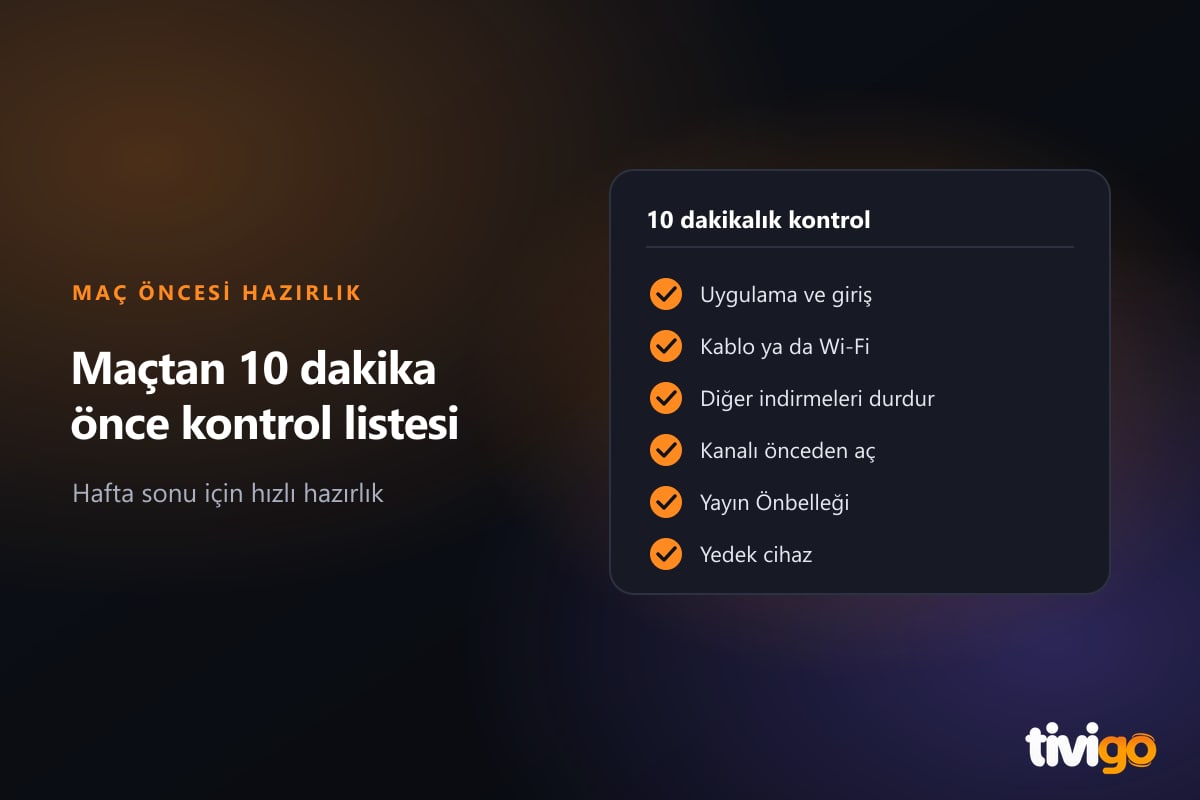
Tivigo'da maç izlemeye başlamadan önce giriş, güncelleme, bağlantı, ses ve görüntüyü kısa bir sırayla kontrol edin. Arka plandaki indirmeleri durdurup oynatıcı önbelleğini gözden geçirin. Bu rehber, maç öncesi son kontrolü ve gerekirse ikinci cihazda deneme hazırlığını tek listede topluyor.
10 dakikalık kontrol listesi
Her satırdaki dakika, maçın başlamasına kalan süredir.
- 10. dakika, uygulama ve giriş. Tivigo uygulamasını açın, oturumunuzun açık olduğunu görün. Güncelleme kartı çıkarsa yayına geçmeden önce tamamlayın.
- 9. dakika, bağlantı. Kablolu bağlıysanız kabloyu, Wi-Fi kullanıyorsanız modemle aranızdaki mesafeyi kontrol edin.
- 8. dakika, diğer cihazlar. Evdeki oyun güncellemelerini, bulut yedeklemeyi ve gereksiz akışları duraklatın.
- 7. dakika, kanalı açın. Favorilerinizden ya da kategoriden kanalı başlatın; görüntünün ve sesin aktığından emin olun.
- 5. dakika, Yayın Önbelleği. Ayarı bağlantınıza göre gözden geçirin: Dengeli önerilir, Fazla yavaş bağlantıda donmayı azaltmaya yardımcı olur.
- 4. dakika, ses. Ses seviyesini ve gerekiyorsa ses dilini ayarlayın.
- 3. dakika, yedek cihaz. Telefonda ya da tablette Tivigo'ya giriş yapılı olsun; ama 1 kişilik pakette aynı anda tek yayın izlenebildiğini unutmayın.
- 1. dakika, ortam. Kumanda pilini, dizüstü bilgisayar şarjını ve oturma düzenini kontrol edin.
Windows uygulamasında her adım nerede?
| Adım | Nerede? |
|---|---|
| Güncelleme kontrolü | Uygulama açılışında; yeni sürümde güncelleme kartı çıkar, tek tıkla güncellenir |
| Kanalı bulma | Favorilerim → Canlı TV, menüdeki Canlı TV kategorileri ya da Ara |
| Kanal değiştirme | Oynatıcıdaki Kanallar simgesi |
| Yayın Önbelleği | Ayarlar → Program Ayarları → Oynatma ya da oynatıcıda Ayarlar → Yayın Önbelleği |
| Varsayılan ses | Ayarlar → Program Ayarları → Genel |
| Ses dili | Oynatıcıda Ayarlar → Ses Dili |
| Bağlantı sorunu | Hesabı Yönet → Cihaz Analizi; sonunda Raporu Kopyala ile destek hattına gönderilir |
Favoriler nasıl oluşturulur, merak ediyorsanız IPTV'de favoriler ve Devam Et yazısına bakın. Güncelleme adımları Tivigo uygulaması nasıl güncellenir? yazısında. Android TV, Fire TV ve iOS uygulamalarında bu ayarların yeri cihaza göre değişir.
10 dakikaya sığmayanlar
Şu işler son dakikaya bırakılmamalıdır:
- Ethernet kablosu çekmek veya modemin yerini değiştirmek (Ethernet mi Wi-Fi mı?).
- Yeni bir cihazı kurup ilk kez giriş yapmak.
- Bağlantı sorununu kök nedenine kadar araştırmak.
Bunlar için bir gün önce vakit ayırın. Spor kategorisini bulma, program rehberi ve cihaz seçimi gibi genel alışkanlıklar için Spor kanalları IPTV'de nasıl izlenir? yazısına bakabilirsiniz.
Yayın sırasında takılırsa 30 saniyelik B planı
- Başka bir kanala geçip geri dönün.
- Yayın Önbelleği seviyesini bir kademe yükseltin.
- Yedek cihazda aynı kanalı açın; 1 kişilik pakette önce ilk cihazdaki yayını kapatın. Yedek cihazda akıyorsa sorun ilk cihazdadır.
- Sorun sürerse zamanı ve kanalı not edin, maç sonrası canlı desteğe yazın.
Maç biter bitmez ayrıntılı çözüm adımları için IPTV sorun giderme merkezine bakabilirsiniz.
Sık sorulan sorular
10 dakika yetmezse ne yapmalıyım?
Önceliği kanalı açıp ses ve görüntüyü kontrol etmeye verin. Ayarlar ve yedek cihaz, ilk iki kontrolden sonra gelir; hepsine yetişemezseniz sıralamayı koruyup sondan kısaltın.
Bu liste telefonda ve televizyonda da geçerli mi?
Mantık aynıdır; menü adları ve yerleri cihaza göre değişir. Kablolu bağlantı, diğer indirmeleri durdurma ve kanalı önceden açma her cihazda geçerlidir.
Hazırlığı hafta içinde deneyebilir miyim?
Evet. Bir defaya mahsus 3 saatlik ücretsiz test süresinde bu listeyi hafta içi bir akşam deneyip hangi adımın size zaman kazandırdığını görebilirsiniz.