
M3U bağlantısı nasıl oluşturulur ve oynatıcıya eklenir?
Tivigo panelinde Kurulum → M3U Oluştur ile uygulamanıza özel M3U bağlantısı üretin, Playlist URL alanına yapıştırın. Adımlar ve paylaşma uyarısı.
Son güncelleme:
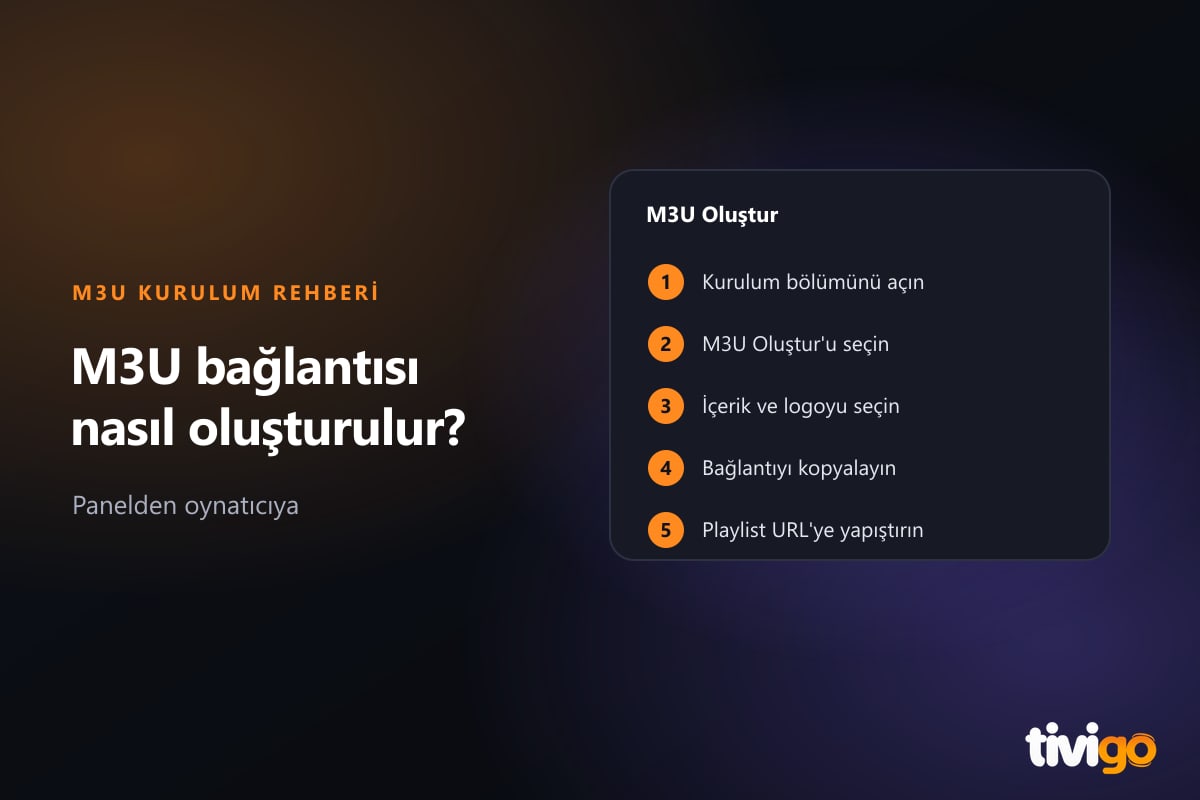
Tivigo üye panelinde Kurulum içindeki M3U Oluştur bölümünden içerik ve logo seçeneklerini belirleyip bağlantınızı hazırlayabilirsiniz. Ardından oynatıcının URL veya Source alanına ekleyin. Bu rehber, bağlantıyı oluşturma ve kontrol etme adımlarını açıklarken hesabınıza özel listeyi güvenli saklamanızı da hatırlatır.
Başlamadan önce
- Oynatıcınız M3U destekliyor mu? Panelin kendi rehberi de önce bunu doğrulamanızı söyler. Smart IPTV, SS IPTV, ASX IPTV, SmartOne ve Cloud Stream IPTV M3U bağlantısı kullanır.
- Tivigo uygulamasını kullanıyorsanız M3U gerekmez. Android, Android TV, Fire TV, iOS, Windows ve macOS uygulamalarında kullanıcı adı ve şifre yeterlidir.
- Üye değilseniz bir defaya mahsus 3 saatlik ücretsiz test için test kaydı oluşturabilir ya da canlı destekten bilgi isteyebilirsiniz.
- M3U ile Xtream arasında kararsızsanız M3U mu Xtream Codes mu? yazısına bakın.
M3U bağlantısı nasıl oluşturulur?
- Tivigo üye paneline giriş yapın ve Kurulum bölümüne geçin.
- M3U Oluştur kartını açın.
- İçerik seçeneğini belirleyin; listede hangi içeriklerin yer alacağını bu seçenek belirler.
- Logo seçeneğini belirleyin.
- Bağlantıyı oluşturun ve kopyalayın. Başında ya da sonunda boşluk kalmadığından emin olun.
Seçeneklerin güncel adları panelde göründüğü gibidir. Panel bağlantıyı uygulamaya özel ürettiği için kullanacağınız oynatıcıya uygun bağlantıyı oluşturun. Çok büyük listeler bazı televizyon oynatıcılarında yavaş yüklenebilir; yalnızca izleyeceğiniz içeriği seçmek listeyi sadeleştirir.
Bağlantıyı oynatıcıya ekleme
Tivigo panelindeki kurulum rehberlerine göre başlıca oynatıcılarda bağlantı şuralara yapıştırılır:
| Oynatıcı | Bağlantının girildiği yer |
|---|---|
| Smart IPTV | Uygulamanın sitesinde MAC/ID girildikten sonra URL alanı, ardından Send |
| SS IPTV | Uygulamanın sitesinde cihaz eklendikten sonra External Playlists → Add Item → Source |
| ASX IPTV | Uygulamanın sitesinde MAC adresiyle birlikte Playlist URL, ardından Playlist Upload |
| SmartOne | Uygulamanın sitesinde Xtream Playlist sekmesinde MAC, liste adı ve bağlantı |
| Cloud Stream IPTV | Uygulamada yeni oynatma listesi ekleme seçeneği, URL alanı |
Yapıştırdıktan sonra uygulamayı yeniden başlatın. Menü adları sürüme göre değişebilir; farklı görürseniz canlı destekten yardım alabilirsiniz. MAC adresinin nasıl bulunduğunu MAC adresi nedir? yazısında anlattım. Adım adım ekranlar için Smart IPTV ve SS IPTV rehberlerine bakın.
Liste açılmıyorsa
- Bağlantıyı eksiksiz kopyaladınız mı? Fazladan boşluk ya da eksik karakter en sık nedendir.
- MAC adresi ya da bağlantı kodu doğru mu? Yanlış tanımlanan cihaza liste ulaşmaz.
- Uygulamayı kapatıp yeniden açtınız mı? Liste çoğu zaman bu adımdan sonra görünür.
- Oynatıcı M3U yerine Xtream giriş mi bekliyor? O durumda Xtream Codes sunucu bilgileri rehberine geçin.
Yine olmuyorsa Tivigo'nun canlı destek hattına oynatıcı adını ve televizyon modelini yazın; 7/24 Türkçe yardım alabilirsiniz.
Paylaşma uyarısı
M3U bağlantısı hesabınıza özeldir; eline geçen kişi aboneliğinizi kendi cihazında kullanabilir. Sosyal medyada, forumlarda, ekran görüntülerinde ya da tanımadığınız kişilerle paylaşmayın. Paylaştığınızdan şüphelenirseniz destek ekibine bildirin. Aynı anda izleyebilecek kişi sayısı da 1 veya 2 kişilik paketinize bağlıdır; ayrıntı için hesap güvenliği ve şifre paylaşımı yazısına göz atabilirsiniz.
Sık sorulan sorular
M3U bağlantısı ile Tivigo uygulaması arasında fark var mı?
Tivigo'nun resmî uygulamalarında bağlantı gerekmez; yalnızca kullanıcı adı ve şifreyle giriş yaparsınız. M3U, uygulamasını kullanamadığınız ya da liste isteyen üçüncü taraf oynatıcılar içindir. LG ve Samsung televizyonlar için Tivigo uygulaması henüz yayınlanmadığından orada bu yöntem kullanılır.
Oynatıcının ücretini kime öderim?
Oynatıcının lisans ücreti Tivigo'ya değil, oynatıcı geliştiricisine ödenir. Tutarlar değişebildiği için güncel bilgiyi oynatıcının sitesinden doğrulayın.
İçerik ve logo seçeneğini sonradan değiştirebilir miyim?
Panelden yeni bir bağlantı oluşturup oynatıcıdaki eski bağlantının yerine yapıştırabilirsiniz. Ardından uygulamayı yeniden başlatın.
Bağlantıyı iki ayrı oynatıcıda kullanabilir miyim?
Panel bağlantıyı uygulamaya özel hazırladığı için her oynatıcıya uygun bağlantıyı panelden oluşturmak daha doğrudur. Aynı anda izleme sınırı paketinize bağlıdır; paketler için fiyat bölümüne bakabilirsiniz.