
Nefes IPTV alternatifi Tivigo: Kredi yükleme ve paket alma
Nefes IPTV alternatifi Tivigo: Kredi yükleme ve paket alma. Ücretsiz test, kurulum ve Türkçe destek adımlarını inceleyin.
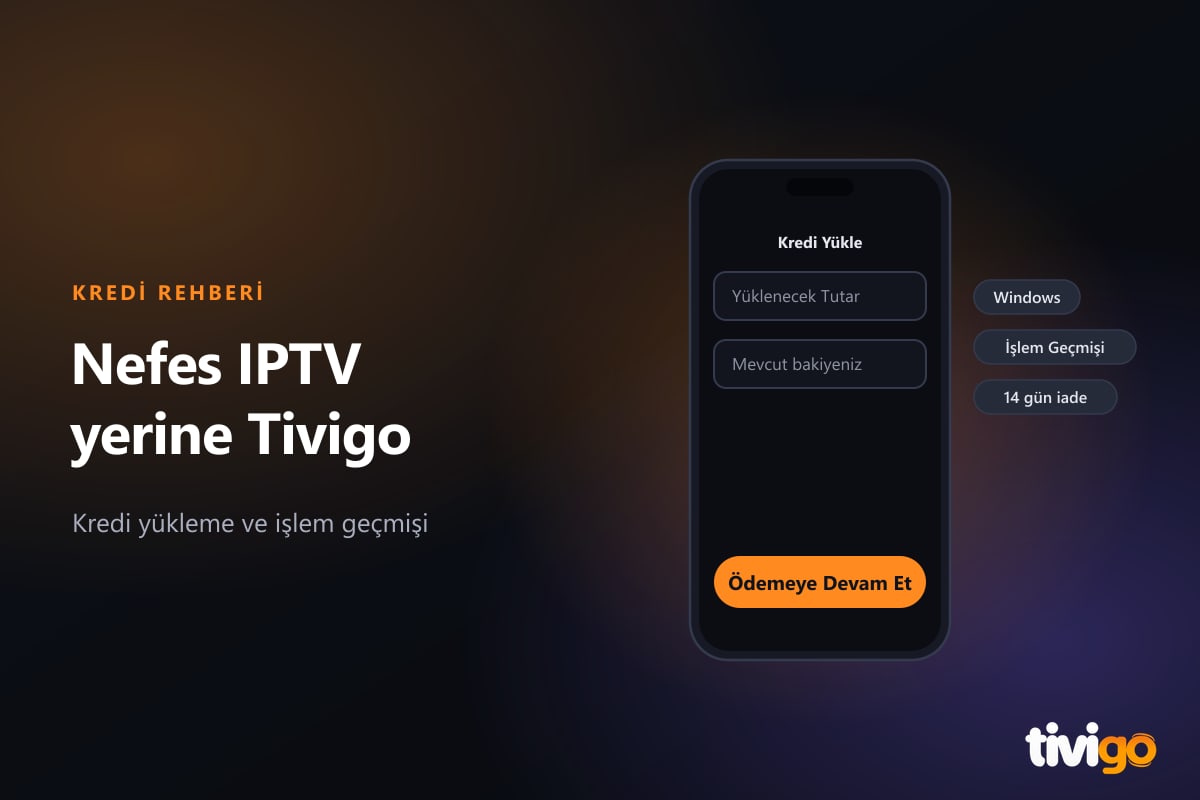
Nefes IPTV alternatifi arıyorsanız Tivigo'yu kendi cihazınızda ücretsiz deneyebilirsiniz. Tivigo Windows uygulamasından kredi yükleyip bakiyenizi paket alımında kullanabilirsiniz. Bu rehber, Kredi Yükle kartından ödeme sonucuna ve bakiyeyi kontrol etmeye kadar süreci adım adım gösteriyor.
Tivigo'da öne çıkan özellikler
| Ölçüt | Tivigo'da |
|---|---|
| Bakiye yükleme | Hesabı Yönet → Kredi Yükle; Yüklenecek Tutar yazılır, Ödemeye Devam Et'e basılır |
| Sonuç bildirimi | Başarılıysa "Kredi yüklemesi başarılı." mesajı; olmadıysa "Ödeme tamamlanamadı" ve Tekrar dene düğmesi |
| Kayıt takibi | İşlem Geçmişi: Tarih, Harcama, Yükleme, Önce, Sonra ve Açıklama sütunları |
| Güncel bakiye | İşlem Geçmişi'ndeki Bakiyeniz rozeti; Hesap İşlemleri sayfasında Krediniz |
| Kredinin kullanımı | Paket Al → 1 Kişilik ya da 2 Kişilik → İncele → Satın Al |
| Güvence | Ödeme sonrası ilk 14 gün koşulsuz iade; 7/24 Türkçe canlı destek |
Kredi yükleme dört adımda
- Uygulamada giriş yapın ve menüden Hesabı Yönet'i açın.
- Kredi Yükle kartına tıklayın. Açılan pencerede Mevcut bakiyeniz TL olarak görünür.
- Yüklenecek Tutar alanına tutarı yazın. Alanın altındaki yardım metni alt ve üst sınırı söyler; tutar bu aralığın dışındaysa Ödemeye Devam Et pasif kalır.
- Düğmeye basın, uygulamanın içinde açılan Ödeme penceresindeki adımları tamamlayın.
Ödeme başarılıysa "Teşekkürler!" başlığıyla yüklenen tutarı görür ve Tamam'a basarsınız. Vazgeçmek isterseniz tutar ekranında Vazgeç, ödeme penceresinde Kapat kullanılır. Adım adım anlatım Tivigo'da kredi yükleme yazısında yer alıyor.
Yüklemeden sonra kaydı kontrol edin
Para yatırdıysanız bakiyeyi gözle doğrulamak istersiniz. İşlem Geçmişi bunun için vardır:
| Satır türü | Hangi sütun dolar? |
|---|---|
| Kredi yükleme | Yükleme dolu; Sonra, Önce'den büyük |
| Paket alımı | Harcama dolu; Sonra, Önce'den küçük |
En son satırın Sonra değeri Bakiyeniz rozetiyle aynı olmalıdır. Liste her açılışta sunucudan okunur, bu yüzden aynı kullanıcı adıyla giriş yaptığınız başka bir Windows bilgisayarında da aynı kayıtları görürsünüz. Ekran yalnızca okumak içindir; silme ya da dışa aktarma düğmesi yoktur. Sütunların ayrıntısı Tivigo işlem geçmişi yazısındadır.
Kredi yükleme ekranı herkeste aynı olmayabilir
Ödeme yöntemi hesabınıza göre sunucudan okunur. Bazı hesaplarda uygulama içi ödeme açıktır; bazılarında WhatsApp Destek Hattına Yaz düğmesi görünür ve kullanıcı numaranızı içeren hazır mesajla WhatsApp açılır. "Kredi yükleme bu hesap için şu anda kapalıdır." mesajını görürseniz canlı destekle iletişime geçin. Süreniz dolmuş olsa bile Kredi Yükle kullanılabilir; krediyi yükleyip Paket Al ile süreyi uzatırsınız.
Bir kayıt görünmüyorsa
- Başka bir menüye geçip İşlem Geçmişi'ne dönün.
- Bakiyeniz rozetini Hesap İşlemleri sayfasındaki Krediniz bilgisiyle karşılaştırın.
- Fark sürüyorsa kullanıcı adınızı, ödeme saatini ve tutarı WhatsApp ya da Telegram hattına yazın. Şifrenizi ve kart bilgilerinizi paylaşmayın.
Mesajı hızlandıracak bilgiler destek hattı rehberinde sıralanıyor.
Tivigo’yu neden tercih edebilirsiniz?
Tivigo'da bakiye, paket ve kayıt işlemleri tek uygulamada, güvenceler ise net: ücretsiz test, ilk 14 gün koşulsuz iade, 7/24 Türkçe canlı destek. İçerikte 2.000'den fazla canlı yayın ile 100.000'den fazla film ve dizi aynı hesaptadır. Henüz hesabınız yoksa test kaydı sayfasından bir defaya mahsus 3 saatlik testi başlatın, paket yapısı için fiyatlar bölümüne bakın. Süre seçerken 12 ve 24 aylık paket mantığını anlatan yazı, diğer firma yazıları için ise Tivigo’ya geçiş rehberleri işinize yarar.
Tivigo’ya başlamak için 3 adım
- Test hesabınızı alın. Test kaydı sayfasından bir defaya mahsus 3 saatlik ücretsiz denemeyi başlatın.
- Cihazınıza uygun kurulumu yapın. Kurulum rehberini izleyin. Tivigo uygulaması destekleyen cihazlarda kullanıcı adı ve şifreyle giriş yapın; farklı oynatıcılarda paneldeki Kurulum bilgilerini kullanın.
- Kendi kullanımınızı deneyin. Paket almak istediğinizde paneldeki kredi yükleme seçeneklerini ve işlem kaydını kontrol edin; bu rehberdeki ödeme sırasını izleyin.
Sık sorulan sorular
Nefes IPTV alternatifi olarak Tivigo’ya nasıl başlarım?
Test kaydı sayfasından bir defaya mahsus 3 saatlik ücretsiz denemeyi başlatın. Cihazınız için kurulum rehberini izleyin. Paket almak istediğinizde paneldeki kredi yükleme seçeneklerini ve işlem kaydını kontrol edin; bu rehberdeki ödeme sırasını izleyin.
Ödeme yaptım ama bakiyem görünmüyor, ne yapmalıyım?
Önce İşlem Geçmişi ve Bakiyeniz rozetine bakın; yansıma ödeme onayının sunucuya ulaşmasına bağlıdır. Hâlâ yoksa kullanıcı adı, saat ve tutarla canlı desteğe yazın.
İşlem geçmişindeki bir kaydı silebilir miyim?
Hayır. Ekranda silme, filtreleme ya da dışa aktarma seçeneği yoktur; bir kaydı destekle paylaşmanız gerekirse ekran görüntüsü alabilirsiniz.
Bu ekranlar diğer cihazlardaki uygulamalarda da var mı?
Bu yazı Tivigo Windows uygulamasını anlatır. Diğer cihazlardaki menüler farklı olabilir; ödeme ve paket işlemleri için canlı destek her cihazda yol gösterir.